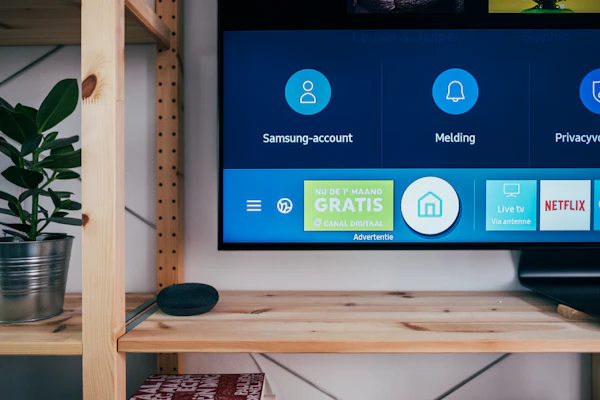
SS IPTV reste en 2026 le seul lecteur vraiment gratuit qui s'installe directement depuis la boutique officielle d'un téléviseur LG ou Samsung, sans bricolage ni clé Android. Ce guide couvre l'installation sur les deux systèmes, la synchronisation par code, l'ajout manuel d'une playlist et les pannes qui reviennent le plus souvent. Pour la ligne à y brancher, nos forfaits Chaine X IPTV sont compatibles dès l'activation.
SS IPTV, c'est quoi — et pourquoi c'est gratuit ?
Simple Smart IPTV, raccourci en SS IPTV, est un lecteur développé pour les téléviseurs connectés. Il ne diffuse rien de lui-même : il lit la liste de flux que vous lui donnez, l'organise en catégories et l'affiche avec un guide des programmes.
Le modèle économique explique sa gratuité. L'éditeur ne vend ni contenu ni licence : l'application est financée par des partenariats avec des fournisseurs d'accès, principalement en Europe de l'Est. Contrairement à la plupart des lecteurs concurrents, il n'y a donc ni activation payante par adresse MAC, ni abonnement annuel.
Conséquence directe : vous n'avez rien à débourser pour le lecteur, mais tout dépend de la qualité de la ligne que vous y branchez. Une application impeccable posée sur un flux instable donnera une expérience médiocre.
Les formats acceptés sont le M3U, le XSPF, l'ASX et le PLS. En pratique, le M3U couvre la quasi-totalité des cas français.
Un point mérite d'être clarifié tout de suite, parce qu'il revient sans arrêt dans les forums : SS IPTV et Smart IPTV sont deux applications différentes, éditées par deux équipes distinctes. La seconde, souvent abrégée SIPTV, demande une licence de 5,49 €. La confusion entre les deux explique une bonne partie des messages du type « on me réclame de l'argent alors que c'était censé être gratuit ».
Votre téléviseur est-il compatible ?
C'est la première chose à vérifier, avant même d'ouvrir la boutique d'applications. La compatibilité dépend du système et de l'année du modèle.
| Téléviseur | Système | Disponibilité | Remarque |
|---|---|---|---|
| LG 2014 et après | webOS | LG Content Store | Le cas le mieux supporté |
| LG 2012-2013 | NetCast | Installation manuelle | Procédure ancienne, peu fiable |
| Samsung 2015 et après | Tizen | Variable selon le pays | Parfois absent du magasin français |
| Samsung avant 2015 | Orsay | Non disponible | Passer par une clé externe |
| Android TV, Fire TV | Android | Non concerné | Utiliser un autre lecteur |
Si votre modèle ne figure pas dans la liste, inutile d'insister : une clé Android à 30 € branchée en HDMI vous donnera accès à des lecteurs bien plus complets. Notre tutoriel d'installation sur Fire Stick détaille cette solution de rechange.
Dernier prérequis, valable partout : un débit réel d'au moins 15 Mbps pour la haute définition, 25 Mbps pour la 4K. Mesurez-le aux heures de pointe, pas à midi. Un abonnement iptv premium correctement dimensionné ne compensera jamais une connexion saturée.
Installer SS IPTV sur un téléviseur LG
C'est la procédure la plus simple du lot, et celle pour laquelle l'application a été conçue à l'origine.
- Allumez le téléviseur et ouvrez le LG Content Store depuis le menu principal.
- Lancez la recherche et tapez SS IPTV avec la télécommande.
- Sélectionnez l'application dans les résultats, puis validez Installer.
- Une fois l'installation terminée, ouvrez-la : l'écran d'accueil s'affiche, encore vide.
Si la recherche ne renvoie rien, vérifiez d'abord la région configurée dans les réglages du téléviseur. Le catalogue du magasin change d'un pays à l'autre, et certains modèles français masquent des applications pourtant disponibles ailleurs.
Sur les modèles webOS de 2016 et suivants, l'installation de SS IPTV prend moins de deux minutes et survit aux mises à jour du système. C'est le scénario idéal, et de loin le plus courant chez nos clients équipés en LG.
Installer SS IPTV sur un téléviseur Samsung
La démarche est identique sur le papier, mais la disponibilité est nettement plus capricieuse.
- Ouvrez le Smart Hub, puis la boutique d'applications.
- Cherchez l'application par son nom.
- Installez-la et lancez-la.
Sur beaucoup de modèles Tizen vendus en France, l'application n'apparaît tout simplement pas. Deux options alors : changer la région du magasin dans les réglages — une manipulation réversible mais qui déconnecte votre compte — ou passer par un boîtier externe. Dans la pratique, la seconde est plus propre et plus durable.

Le code de synchronisation : la méthode rapide
Personne n'a envie de saisir une URL de soixante caractères avec les flèches d'une télécommande. L'éditeur a prévu un système de code qui évite complètement cette corvée.
- Dans l'application, ouvrez les Réglages (icône engrenage), onglet Général.
- Cliquez sur Obtenir un code. Un code s'affiche à l'écran ; il reste valable 24 heures.
- Depuis votre téléphone ou votre ordinateur, rendez-vous sur la page de synchronisation du site officiel de l'éditeur.
- Saisissez le code, puis collez l'URL M3U fournie par votre service.
- Revenez au téléviseur, quittez les réglages : vos catégories apparaissent en quelques secondes.
Le code est à usage unique et expire vite. Si vous dépassez le délai, il suffit d'en générer un nouveau — aucune donnée n'est perdue.
Notez que la synchronisation de SS IPTV passe par les serveurs de l'éditeur : votre lien y transite et y reste stocké. Rien d'inhabituel pour ce type d'application, mais autant le savoir si vous tenez à ce que votre URL ne circule nulle part — dans ce cas, préférez la saisie manuelle décrite plus bas.
Cette méthode présente un avantage discret mais réel : votre lien reste enregistré côté serveur. Si votre fournisseur change d'adresse, vous mettez à jour depuis l'ordinateur sans toucher au téléviseur.

Ajouter une playlist externe à la main
Si vous préférez tout faire depuis le téléviseur, ou si la synchronisation refuse de fonctionner, la saisie directe reste possible.
- Ouvrez les Réglages, puis l'onglet Contenu.
- Dans la section Playlists externes, choisissez Ajouter.
- Donnez un nom à la liste, puis saisissez l'URL complète.
- Enregistrez et revenez à l'écran principal.
Comptez cinq bonnes minutes de saisie. Une astuce fait gagner du temps : beaucoup de fournisseurs acceptent un raccourcisseur d'URL, ce qui ramène le lien à une vingtaine de caractères.
Une fois les chaînes chargées, prenez le temps de masquer les catégories que vous ne regarderez jamais et de placer vos favorites en tête. L'application mémorise cet ordre et la navigation devient nettement plus fluide au quotidien.
SS IPTV face aux autres lecteurs de Smart TV
Le choix se joue moins sur les fonctions que sur le matériel dont vous disposez déjà.
| Lecteur | Plateformes | Prix | Point fort | Limite |
|---|---|---|---|---|
| SS IPTV | LG webOS, Samsung Tizen | Gratuit | Aucun frais, installation directe depuis le magasin | Interface datée, pas d'Android |
| Smart IPTV | LG, Samsung | 5,49 € à vie | Très stable, bien maintenu | Payant par appareil |
| TiviMate | Android TV | Gratuit puis payant | Le meilleur guide des programmes | Absent des Smart TV |
| IBO Player | LG, Samsung, Android | Licence unique | Léger, tourne sur matériel ancien | Fonctions réduites |
| Smarters Player | Toutes | Gratuit | Disponible partout | Interface vieillissante |
En résumé : sur un téléviseur LG, commencez par SS IPTV — c'est gratuit et il n'y a rien à perdre. Sur Android TV, passez directement à TiviMate. Notre comparatif IBO Player contre TiviMate détaille ce second cas.
Les erreurs les plus fréquentes
Quatre-vingt-dix pour cent des problèmes signalés tiennent à quatre causes, toujours les mêmes.
« Playlist vide » ou aucune chaîne après la synchronisation
Le lien a expiré, ou il a été saisi avec une faute. Régénérez un code, recollez l'URL depuis l'ordinateur, puis quittez complètement l'application avant de la rouvrir. Un simple retour au menu ne suffit pas à recharger la liste.
L'application se ferme toute seule
Mémoire saturée. Éteignez le téléviseur par la prise pendant deux minutes — pas seulement avec la télécommande, qui le laisse en veille. Cette manipulation vide le cache et règle la majorité des fermetures intempestives.
Coupures régulières pendant la lecture
Presque toujours le réseau. Le Wi-Fi intégré des téléviseurs est souvent le maillon faible : un câble Ethernet ou un kit CPL change tout. Nos astuces anti-buffering couvrent le sujet en détail.
Saccades sur certaines chaînes seulement
C'est le symptôme le plus mal diagnostiqué. Si trois chaînes sur quarante saccadent pendant que les autres passent parfaitement, ni votre connexion ni SS IPTV ne sont en cause : ce sont ces flux précis qui sont surchargés côté serveur. Notez les chaînes concernées, l'heure et la durée, puis transmettez la liste au support. Sans ces détails, personne ne peut agir. Beaucoup de services proposent d'ailleurs plusieurs sources pour une même chaîne — souvent notées HD1, HD2 ou FHD dans la liste : basculer sur la source voisine règle le problème en deux secondes.
Guide des programmes absent
Le lecteur n'intègre pas de source EPG par défaut. Il faut renseigner l'URL du guide fournie par votre service dans l'onglet Contenu, à côté de la playlist. Sans cette adresse, les grilles resteront désespérément vides.
Si les coupures persistent après toutes ces vérifications, le problème vient de la ligne elle-même. Tester une seconde source, comme un iptv france 4k indépendant, permet de trancher en dix minutes : si le second flux passe sans accroc sur le même téléviseur, le lecteur est hors de cause.
Une ligne stable à brancher sur votre lecteur ?
+45 000 chaînes HD/4K, +230 000 films et séries, bouquets thématiques inclus. Compatible avec tous les lecteurs de Smart TV, activation immédiate et support 7j/7.
Voir nos forfaits dès 30€ →Questions fréquentes
SS IPTV est-il vraiment gratuit ?
Oui, sans condition. Ni frais d'activation, ni abonnement, ni licence par appareil. C'est sa principale différence avec Smart IPTV ou IBO Player, qui facturent une licence unique par téléviseur.
Faut-il un abonnement en plus de l'application ?
Oui. Le lecteur n'inclut aucune chaîne : il lit une playlist que vous devez fournir. Sans abonnement actif, l'application s'installe et s'ouvre, mais reste vide.
Pourquoi l'application n'apparaît-elle pas sur mon Samsung ?
La disponibilité dépend de la région du magasin d'applications. Beaucoup de modèles Tizen français ne la proposent pas. Changer la région des réglages fonctionne parfois ; une clé Android externe reste la solution la plus fiable.
Combien de temps le code de synchronisation reste-t-il valable ?
Vingt-quatre heures. Passé ce délai, générez-en un nouveau depuis les réglages du téléviseur. L'opération est gratuite et illimitée, et vos listes déjà enregistrées ne sont pas effacées.
Peut-on charger plusieurs playlists ?
Oui, l'application gère plusieurs listes externes simultanément, chacune sous son propre nom. Pratique pour séparer les chaînes en direct de la vidéothèque, ou pour tester un second fournisseur sans supprimer le premier.
Faut-il un VPN ?
Rien ne l'impose techniquement. Un VPN devient utile si votre fournisseur d'accès ralentit le trafic vidéo aux heures de pointe, ce qui se traduit par des coupures sur une connexion pourtant correcte le reste de la journée.
En résumé
Sur un téléviseur LG récent, SS IPTV reste en 2026 le chemin le plus court entre un abonnement et un écran allumé : installation depuis le magasin officiel, synchronisation par code en trois minutes, aucun euro dépensé. Sur Samsung, la disponibilité aléatoire pousse souvent vers une clé externe. Et dans les deux cas, la règle ne change pas : le lecteur ne fait que restituer la qualité de la ligne qu'on lui donne.